
先週衝動的に落札してしまった中華PADですが、
商品が届きました!!
かなりキレイな箱に入っていてちょっとびっくり!です。
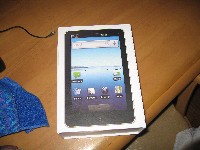
早速開封してみるとタブレット端末が出てきました。
実はワタクシIpadをキチンと見たことがないので、ホンモノ?との比較が出来ませんが
とてもキレイなので満足です。
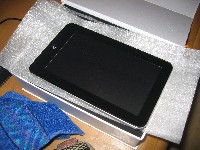
とりあえずカバーをつけて傷つかないようにして
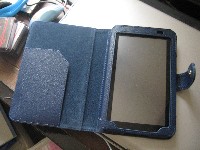
早速起動です。
ヤフオク購入ですが、相手はキチンとしたお店なので既に日本語設定されています。
ワタシがやったのはネットワーク設定からです。
何しろ我が家は自宅サーバを運用している関係上、固定IPになっているので
IPを決めて設定しなくちゃつながりません。
まずデスクトップ上の「Wi-Fi設定」を選択して
画面右上の縞模様のアイコンをタッチします。
すると「詳細設定」のアイコンが画面右下に現れるので、
そこをタッチすると固定IPの設定画面が出てきます。
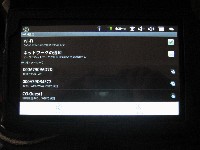
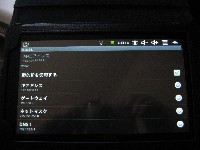
アクセスポイント側でフィルターを掛けている場合は、Macアドレスの登録が必要ですので、
デスクトップの「設定」アイコン→「端末情報」を選ぶと表示されます。
これで無事完了!
早速ブラウジングしてみましたが、サクサクと動いて快調です。
ツイッターやYouTubeも試してみましたが、ストレスなく動きます。
大満足なのですが・・・・
ちょっぴり電池のもちに不安が・・・ 2時間くらいでしょうか?ひょっとしたら1時間かも???