ジャカルタから日本に戻ってきて、
録画予約しておいた番組を見ようとしたのですが、まったく録画されていないこと
に気がつきました。
そして、epgrecの番組表が先週土曜日から更新されていません。
試しに、PT1が認識されているかチェックしてみたところ
$ dmesg | grep pt1
⇒何も出てきません。
$ /var/www/epgrec/html/getepg.php で手動ダウンロードしようとしましたが。
⇒segmentation fault が連発されて返ってきます。(我が家はhtml配下に置いてあります)
先週の土曜日に行った作業は・・・・・ ひょっとして? OSアップデート?
ということで色々調べてみると。
”PT1/PT2のドライバはカーネル・モジュールなので、カーネルのバージョ ンに依存します。
今後のアップデートなどでカーネルが変更された時には、再インストールが必要という事です。”
ということみたい。
一応apt-get updateで最新版になっていることを確認の上、
pt1のドライバを再インストールしてみます。
手順は次の通り
1.カードリーダの認識
sudo pcsc_scan
を実行して、ズラズラと文字が出て,最後に
Japanese Chijou Digital B-CAS Card (pay TV)
が出ることを確認
2.PT1ドライバインストール
ドライバをダウンロードしてあるので、
$ cd /usr/local/src/pt1-38a793ac3d9d/driver
$ make -C /lib/modules/`uname -r`/build M=`pwd` V=1
$ sudo make -C /lib/modules/`uname -r`/build M=`pwd` V=1 modules_install
$ sudo depmod -a :起動させて
$ sudo cp etc/99-pt1.rules /etc/udev/rules.d/ :ルールをコピーします
$ sudo shutdown -h now
3.録画ツールのインストール
arib25はインスト済みなので
recpt1を再インストールします。
$ cd ./pt1-38a793ac3d9d/recpt1
$./autogen.sh :無しでもヘーキか?意味が良く判りません
$./configure -enable-b25 :無しでもヘーキか?意味が良く判りません
$make
$sudo make install
$sudo cp ./recpt1 /usr/local/bin
これで録画テストしてみると、
sudo recpt1 --strip --b25 27 10 /home/public/test.ts
無事録画できました。
ジャカルタ
8月26日~30日仕事でジャカルタまで行ってきました。
物価が安いのは良いのですが、街の渋滞と臭いと人の多さにはかなり参りました。
ジャカルタで働いている人の平均月収は3万円くらいらしいのですが、
全体物価が安いワケではなく、ショッピングモールなどに行くと日本で売っているものが
日本と同じくらいの値段で売られています。
日本人が欲しがるような物は高価なのですが、
現地の人が使う消費財みたいなものは、現地の物価に合わせた値段になっています。
もちろんIT機器や高級品は日本価格と同じです。
基本的にチップは不用らしいですが、
貧困な人は道に出て積極的に仕事を探します。
例えば、Uターン案内係り(チップ不明)、
渋滞時相乗り係り(渋滞緩和政策の3人乗りルールを避ける為の人数合わせ)、
押し売りなど様々な職業の方が街に溢れてます。
食事も日本人が多くいるエリアは高めですが、現地エリアは安いです。
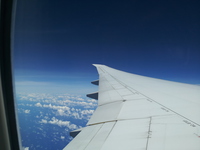
行きは成田空港からJALで行きましたが、さわやかなシーンはここまでです。
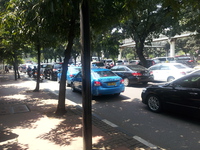
街中は車の渋滞とバイクが走り回る光景が、朝から深夜まで続きます。
宿泊は高級ホテルなのでとてもキレイなのですが、
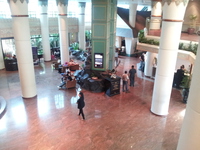
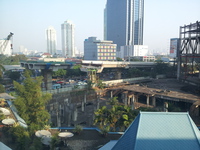
窓から見る光景では、建設途中で放棄された道路や建物がそこら中にあります。
現地の人の話では汚職と賄賂の国なので、政治家が変わると前任者が進めていた
事業は放棄されてしまうとのこと・・・・
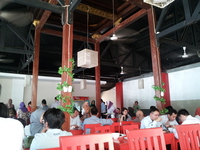
会社事務所のとなりで現地の人も利用する昼食をいただきました。
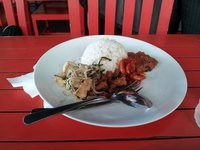
ポピュラーな料理はチャーハン(ナシゴレン)だそうです。
色々な食材を合わせてこれで300円くらい
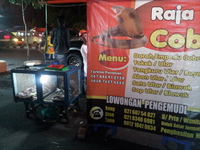
夜の街に出ると怪しいお店満載です。これは食用のコブラ屋さん
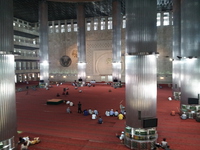
最終日には時間が空いたのでムスクを見学して1000円ボッタクられました。
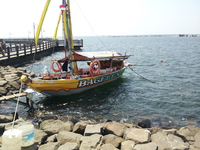
いちおうジャワ島の海も見て・・・ バリでは無いのでキタナイないです。
業務完了です。
マウンテンバイクでハマリ中の布田道コース
本日は、最近ハマリ中の自転車コースです。
いつもの黒川田園地帯から出発して
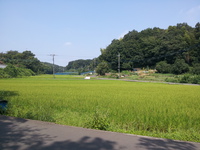
いずみ浄苑の脇から布田道に入ります。変電所脇を抜けて
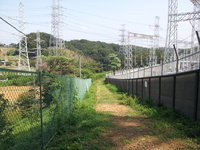
浄水場付近まで
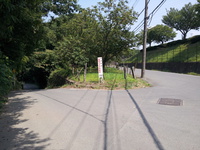
一旦、別所交差点に出てから再度山道へ
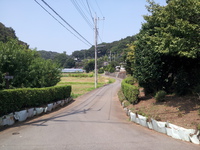
田園地帯を抜けて登っていくと、
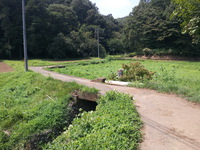
切り通しへ
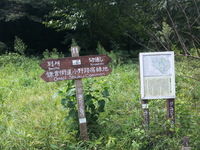
で、ここが幕末に近藤勇一行が通った道らしいです。
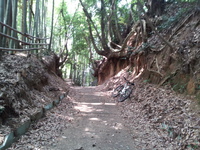
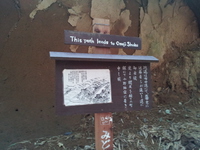
小野路に出て
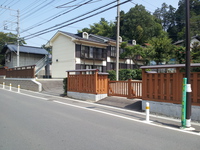
再度山道へ
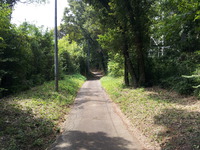
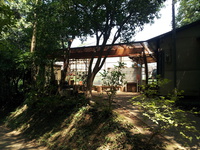
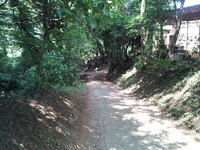
小野路城跡を通り
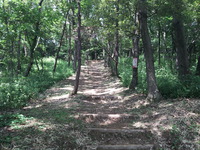
小町井戸へ
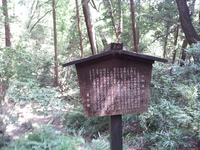
ここは、小野小町が目を洗ったと伝えられる湧き水です。
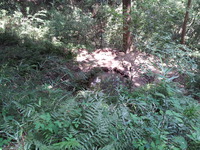
田園地帯を気持ち良く下って小山田付近に出ます。
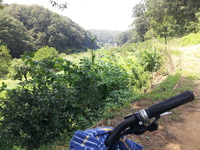
あとはまた今度ご紹介・・・・
BlognPlusのTwitter連携トラブルですが解決しました!
昨日掲載したTwitterの「記事タイトル+記事本文の先頭から20文字のつぶやき」トラブルですが
解決しました!
タグ拡張モジュールによって、記事タイトル+記事本文の先頭から20文字分がつぶやかれる
{XT_LOG_ETITLE}と{XT_LOG_TWEET}のタグが使えるようになるワケですが、
タグ拡張モジュールがインストール後動いてませんでした。
BlognPlusのモジュール管理画面にて、未登録一覧からインストするのですが登録一覧にリスト
アップできなくなっていたため、動作設定も出来ない状態になっていたのです。
なんでかっていうと、色々調査した結果
BlognPlusフォルダ配下datフォルダにあるmodules.cgiファイルが書き込み不可になっていました。
このファイルは、登録モジュールの設定ファイルになっているので、ここへの書き込みが出来ない
と登録できないワケです。
これを書き込み可能にすると無事Twitter連携が出来ました。
BlognPlusでTwitter&FaceBook連携
かなりの長期間に渡って運用している当ブログ(BLOGNPLUS使用)ですが
昨今の時流にのって、Twitter連動とFaceBook「いいね!」ボタン設置にトライしてみました。
1.ツイートボタンの設置
ツイートボタンの活用の為に「タグ拡張モジュール」を使います。
なぜ使う必要があるのかは良く判りません。
だれか教えて・・・
そして今回は「Twitter > 素材 > ツイートボタン」で生成されたコードを使います。
http://twitter.com/about/resources/tweetbutton
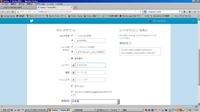
画面に従って必要項目を入力したあと、「コードのプレビューを見る」コメント付近にある
ツイートボタンを押してコードを生成します。
ポイントは、
URLを共有⇒{LOGURL}
とすることで、記事のURLがつぶやかれます。
あとは、
ツイート内テキスト⇒{XT_LOG_ETITLE}:{XT_LOG_TWEET}
とすると、記事タイトル+記事本文の先頭から20文字分がつぶやかれます。
はずのようです。
すいません。我が家はうまく動いてません。
どーしても、記事タイトル+記事本文の先頭から20文字のつぶやきが上手くできないようです。
現在調査中
そしてコード生成するのですが、
HTMLは当初の記述から変わりません。何度も試してみたのですが変化しないので
試しにコピペしてみると、ちゃんと貼り付けられました。
これをSKINファイルの{COMMENT}もしくは{LOGMORE}タグの上に記述するとOKです。
2.「いいね!」ボタンの設置
手順はツイッターとほぼ同じ、Facebook開発者ページのソーシャルプラグイン「Like Buttonページ」を
Webブラウザで開きます。「いいね!」は英語の「Like」を日本語にしたもので同じものです。
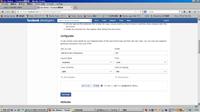
「Get Code」ボタンを押すとHTMLファイルが生成されます。2つできるので、それぞれ指定されている
箇所に記述します。
ポイントは、
data-href=の後をウェブのurlにしてしまうと個別記事の単位で「いいね!」ボタンが設置できません。
(設置できてもウエブ全体のリンクになってしまいます)
BLOGNPLUSの場合は、ツイッターと同じように”{LOGURL}”を記入すると個別記事にボタンが設置できます。
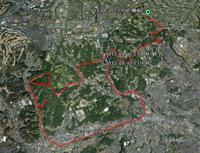
町田探索
本日は、町田周辺の探索、かなりのキワドイエリアまで行ってみました。
あまりの山道豊富ぶりに感激!!!
写真は後日かな~
ubuntu文字コード変換
安定稼働中の我が家のubuntuホームサーバですが、長年の懸案事項であった
文字コード変換に取り組んでみました。
我が家のサーバは稼動を始めて約15年になるのですが(たぶん・・・)
当時採用したサーバOSは、VineLinux2.0 でそれなりに苦労して運用していたのです・・・
このVineLinuxはSambaの文字コードがCP932だったのか、何も知らなかったワタシが
CP932で設定していたのか良く判りませんが、
かなり長い間VineLinuxで運用した結果、かなりのファイルがサーバ上に溜まっており
ubuntuに移行したタイミングでも、ディスクを移設しただけでそのままにしていたのです。
結果として、ubuntuの文字コードはUTF-8なのでサーバ上で日本語ファイルはひたすら
文字化けしており、WINDOWS上はきちんと日本語で見えているという状態になっていた
のでした。
別にWINDOWS上だけでオペレーションする分にはこのままでもOKなのですが
サーバも進化して、ファイルサーバ、WEBサーバ、PT2を実装して録画サーバ、DLNAサーバと
多岐にわたる活躍をするようになった結果、文字化け問題も解決しないと運用出来ないという
状態になってしまいました。
なにより録画ファイルはubuntu側で書き込んでいるので、WINDOWS上でも化けてしまい
かなりメンドクサイのです。
ということで文字コード変換方法を調べてみたらかなり簡単でした!
実際には、convmvをインストールしてコマンドを打つだけなのですが
貴重なファイルがグチャグチャになるのを避けるべく
テストファイル&フォルダを準備して、入念な変換テストを行ってから実行しました。
以下実行手順です
□ファイル名の文字コードを変換するときには、convmv コマンドを使用します。
Ubuntu は、apt-get で簡単にインストール出来ます。
$ sudo apt-get install convmv
例えば、CP932 から UTF-8 に変換する場合は、以下のように実行します。
$ convmv -f cp932 -t utf-8 * --notest
これで、カレントディレクトリのすべてのフォルダ名/ファイル名の文字コードが
CP932 から UTF-8 に変換されます。
ディレクトリの下層まで変換したい場合は
$ convmv -r -f cp932 -t utf-8 * --notest
オプションの -r を付けます。
なお、最後の --notest は、どのように変換がされるか確認せずに、
実際に変換を行うオプションです。
もし、間違えて変換を行うと元に戻すのは大変ですから、
最初は --notest をつけずに変換結果を確認しましょう。
これで、WINDOWSとubuntuの両方から日本語ファイルが化けないで見えるようになりました。
あ~すっきりした。
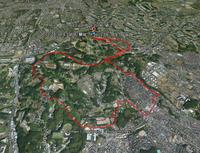
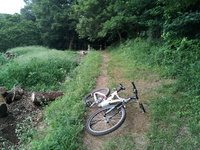
またもやマウンテンバイク
本日は夕刻出発したので、約10kmコース
デジカメで撮った写真をウエブ用にコンバートするのがメンドクサイので
ImageMagickを導入してバッチファイルを作ってみることに・・・
バッチ起動で、写真の解像度変更&ウエブアップロードまで自動処理にしてみました。
テスト

マウンテンバイク
今週もマウンテンバイクツアー
農村地帯を走ります。