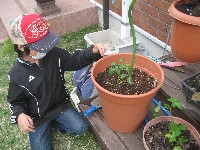
トマトを植えてみました!なんか野菜系も欲しくなったので・・・
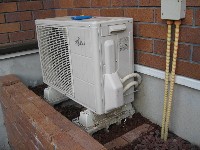
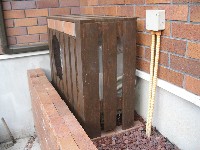
あとは室外機周辺の砂利敷きも再度実行です。
Leave me alone ! I will go my way
トマトを植えてみました!なんか野菜系も欲しくなったので・・・
あとは室外機周辺の砂利敷きも再度実行です。
中華padを購入したイキオイでWiFiルーターを契約してしまいました。
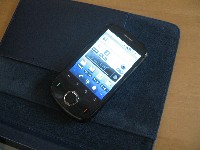
商品はイー・モバイルのS31HWです。月々の使用料金は4580円ほど
ほんとは画面無しのルーター専用モデルでも良かったのですが、
APADが電池切れのときルーター自体でも使えると良いなあと考えた次第です。
使ってみた感想はとても快適です。
最初は、ブラウジング主体なので300K制限のIDEOS端末でもOKかな?と考えていたのですが
やはり、使い始めてみるとYOUTUBEもキチンと動いたほうが良いですね。
あとは予想してましたが、S31HWは画面が小さいので操作性がイマイチ!
ワタシの指(大きめ)ではとても繊細なタッチ操作はできないのでやっぱり非常用としか使えなさそう・・・・
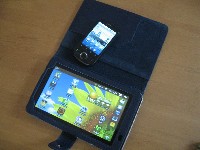
あとは電池容量が双方とも少ないのがタマにキズですが、
(中華PADは1.5~2時間駆動くらい)
予備(外部)バッテリーの購入も検討中です。
無事に稼動した中華PADですが、
見事にサクサクと動きます。
カバー探しついでに秋葉原のAPAD専門店「NEXT FUN」さん(とても感じの良い店でした)でも
他店で購入したものながら見てもらいって
店員さんから、「これはいい端末ですねえ!」との評価をいただきました。
どうやら購入元のお店で、ファームウエアのバージョンアップなどもろもろ設定いただいているようです。
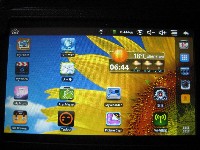
あとはアプリの導入とバッテリーについてはまたレポートします。
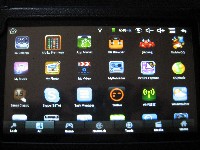
先週衝動的に落札してしまった中華PADですが、
商品が届きました!!
かなりキレイな箱に入っていてちょっとびっくり!です。
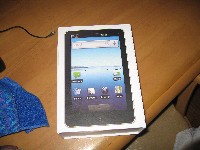
早速開封してみるとタブレット端末が出てきました。
実はワタクシIpadをキチンと見たことがないので、ホンモノ?との比較が出来ませんが
とてもキレイなので満足です。
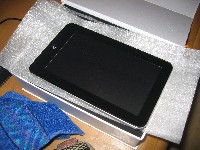
とりあえずカバーをつけて傷つかないようにして
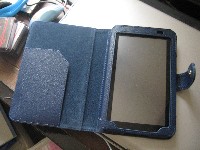
早速起動です。
ヤフオク購入ですが、相手はキチンとしたお店なので既に日本語設定されています。
ワタシがやったのはネットワーク設定からです。
何しろ我が家は自宅サーバを運用している関係上、固定IPになっているので
IPを決めて設定しなくちゃつながりません。
まずデスクトップ上の「Wi-Fi設定」を選択して
画面右上の縞模様のアイコンをタッチします。
すると「詳細設定」のアイコンが画面右下に現れるので、
そこをタッチすると固定IPの設定画面が出てきます。
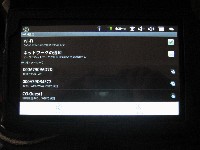
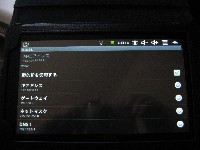
アクセスポイント側でフィルターを掛けている場合は、Macアドレスの登録が必要ですので、
デスクトップの「設定」アイコン→「端末情報」を選ぶと表示されます。
これで無事完了!
早速ブラウジングしてみましたが、サクサクと動いて快調です。
ツイッターやYouTubeも試してみましたが、ストレスなく動きます。
大満足なのですが・・・・
ちょっぴり電池のもちに不安が・・・ 2時間くらいでしょうか?ひょっとしたら1時間かも???
室外機カバーが完成して気がゆるんだ隙の事ですが、
ヤフオクを散策していた拍子に、衝動的にですが・・・・
・・・・・・・・・・・・・・・・・・・・・・・・・・・・・
中華PADを落札してしまいました!
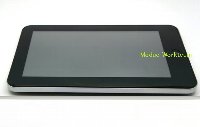
噂では、起動させることさえ個体差があり、
宝くじ&人柱的な商品と聞いていたのですが、
購入してしまったのは、
CPU: VIA WM8650
メモリ:256MB
のEKEN社製M001Sという商品のようですが・・・
詳細スペックは以下の通り
◆CPU: VIA WM8650 800MHz「2D display acceleration support」
◆システムメモリ: 256MB DDR2
◆内蔵メモリー: Nand Flash 2GB「システム領域含む」
◆液晶サイズ: 7インチ TFT LCD
◆液晶解像度: 800*480
◆タッチパネルタイプ: 感圧式
◆スピーカー: 内蔵 ◆無線LAN: WiFi 802.11b/g 対応
◆USB 3G: EVDO(外部のUSB対応する3Gルータを経由してインタネットへ接続することが可能です。)
◆Gセンサー: あり
◆マルチタッチ機能: 対応「ホームページや画像を観覧する際に、同時に2本以上の指で拡大・縮小の操作が行えます。」
◆Flash 10.1: 対応
◆インターフェイス: マイクロSDカード「32GBまで対応」
*1、USB*2、イヤホンジャック*1、DC in*1
◆電池: 2000mAh(リチウムバッテリー、約4時間使用可能です。ご利用の環境によって異なる場合がございます。)
◆シェル: 高級工業用プラスチック「バック面」&黒色や白色
◆サイズ: 約195*127*14mm
◆重量: 約350g ソフトウェア(標準モデル)
◆OS: Google Android 2.2
◆ファームウェア: アンドロイド 2.2
◆言語表示: 日本語に設定済
◆入力方法: 日本語に設定済
◆ソフト: 多様なソフトインストール済ですが、アンドロイド対応のAPP Marketから30万点以上のソフトをダウンロードすることも可能です。
Office:Word、Excel、Powerpoint(観覧可能ですが、編集の場合はライセンスの必要があります。)
チャット:MSNやSkype SNS:FACEBOOK、TWITTER「毎回ブラウザにウェブアドレスを入力する手間は無です。」
EMAIL:Gmail ビデオ:Realplayer、Video Player、アンドロイド2.2用のYoutube
オーディオ:Audio Player
フォト:Photo Browser
PDFの観覧ツールや電子ブックリーダ:iReaderやaldiko等
翻訳ソフト:Google翻訳(電子辞書がなくても、外国語を翻訳できます。日本語<=>外国語)
◆対応フォーマット: ※全ての形式の再生を保証するものではありません。
オーディオ再生: MP3,WMA,FLAC,AAC,OGG,WAV等
ビデオ再生: MKV,RMVB,MPEG-4,FLV等
画像ビューア: JPEG,BMP,GIF,TIFF等
◆付属品: 充電充電器100~240V 1個
タッチペン「本体に保存するタイプ」 1本
英語説明書 1冊 「ダウンロードタイプ」
簡易日本語説明書 1冊 「ダウンロードタイプ」
化粧箱 1個
という感じらしい
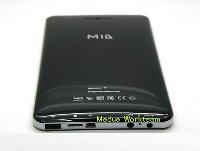
うーーーん!何に使おうかな・・・・・?
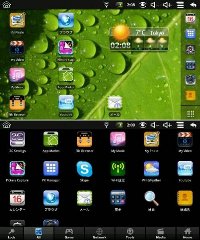
とりあえず今週には商品が届きそうなので楽しみ!
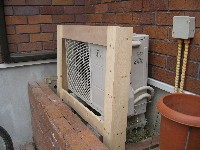
室外機カバーが完成しました。
早速被せたところこんな感じです。
言いにくいことですが、
レンガの色が薄くてイマイチ?
やっぱり、木のフレームのところが濃すぎる感じですね・・・・・
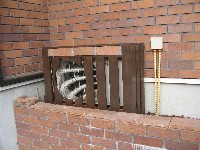
もう少しアンティックな感じがでるかな~と思ったんですけど。
残念な仕上がりかも、
遠めに眺めるとこんなです。もっと色あせた感じが出ると良いでしょうか?
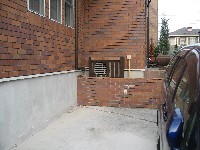
イマイチなので、玄関脇コニファ周辺の砂利まきで気晴らししてみました。
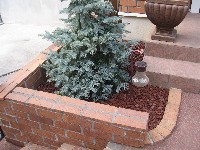
つづいて、天気も良くなったので塗装です。
我が家のエクステリアはカシラデコールのウオルナットで統一しておりますので
今回も同様に塗ってみました。
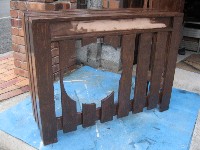
乾かしつつ、レンガをコンクリボンドで貼って、目地埋めをします。
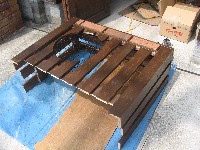
乾くのをまっている間に植栽の撮影を・・・・・
暖かくなってきてムスカリの花が咲きました。
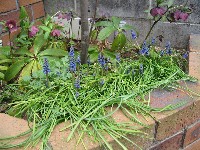
とこんな感じで完成姿は来週くらいでしょうか・・・
先週につづいて、エアコン室外機カバー作りです。
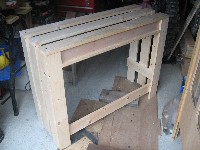
思いつくままにフレームを作っていきますが
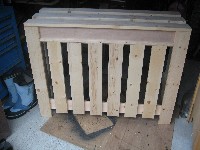
今回工夫したのは、ファンの開口部を作ってみました。
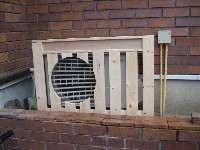
柵状になっている部材に、トリマーで円状に削ってみました。
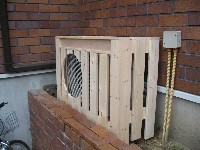
寄せ植えを作ってみました。
植えたのは、スープセロリ&スイートフェンネルそして???
札がどっか飛んでいってしまったので判んなくなっちゃいました。
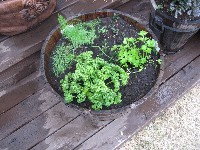
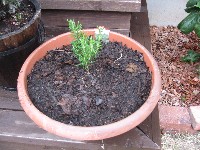
入りきらずに、単品で植えたのは確かパセリ君です。
さみしくてごめんね
いよいよ本格的に室外機カバーの製作に入ります。
まずフレームを作るため、昨日作った治具でポケットホールを作ります。
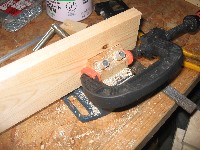
これを使って、1×4材をL字型に組み合わせます。
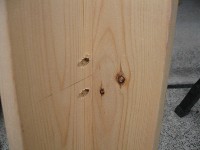
これが前面側の外枠になります。
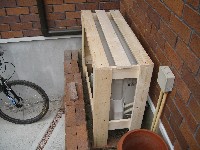
さらに奥行き方向に部材をつないで、
室外機全体をカバーするようにします。
木材フレームだけだと家とアンマッチの可能性もあるので
レンガをちりばめてみようかなと・・・・・
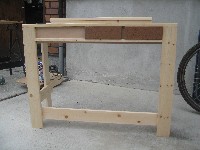
全体としては、こんな感じにしてみる予定