中華pad(Apad) WiFiルーター購入

中華padを購入したイキオイでWiFiルーターを契約してしまいました。

画像

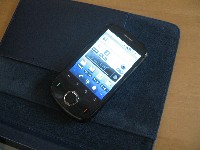
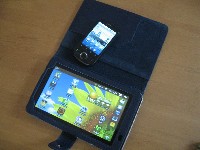
商品はイー・モバイルのS31HWです。月々の使用料金は4580円ほど
ほんとは画面無しのルーター専用モデルでも良かったのですが、
APADが電池切れのときルーター自体でも使えると良いなあと考えた次第です。
使ってみた感想はとても快適です。
最初は、ブラウジング主体なので300K制限のIDEOS端末でもOKかな?と考えていたのですが
やはり、使い始めてみるとYOUTUBEもキチンと動いたほうが良いですね。
あとは予想してましたが、S31HWは画面が小さいので操作性がイマイチ!
ワタシの指(大きめ)ではとても繊細なタッチ操作はできないのでやっぱり非常用としか使えなさそう・・・・

画像

あとは電池容量が双方とも少ないのがタマにキズですが、
(中華PADは1.5~2時間駆動くらい)
予備(外部)バッテリーの購入も検討中です。

中華PAD(APAD)の設定 その2 Android2.2 WM8650

無事に稼動した中華PADですが、
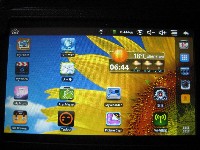
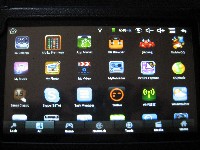
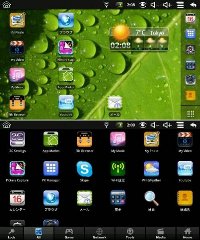
見事にサクサクと動きます。

画像

カバー探しついでに秋葉原のAPAD専門店「NEXT FUN」さん(とても感じの良い店でした)でも
他店で購入したものながら見てもらいって
店員さんから、「これはいい端末ですねえ!」との評価をいただきました。
どうやら購入元のお店で、ファームウエアのバージョンアップなどもろもろ設定いただいているようです。

画像

あとはアプリの導入とバッテリーについてはまたレポートします。

画像

中華PADの設定 Android2.2 WM8650

先週衝動的に落札してしまった中華PADですが、
商品が届きました!!
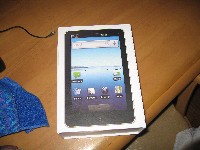
かなりキレイな箱に入っていてちょっとびっくり!です。

画像

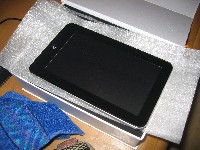
早速開封してみるとタブレット端末が出てきました。
実はワタクシIpadをキチンと見たことがないので、ホンモノ?との比較が出来ませんが
とてもキレイなので満足です。

画像

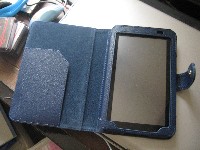
とりあえずカバーをつけて傷つかないようにして

画像

早速起動です。
ヤフオク購入ですが、相手はキチンとしたお店なので既に日本語設定されています。
ワタシがやったのはネットワーク設定からです。
何しろ我が家は自宅サーバを運用している関係上、固定IPになっているので
IPを決めて設定しなくちゃつながりません。
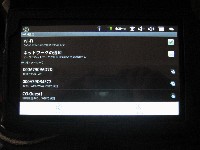
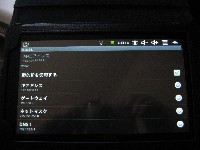
まずデスクトップ上の「Wi-Fi設定」を選択して
画面右上の縞模様のアイコンをタッチします。
すると「詳細設定」のアイコンが画面右下に現れるので、
そこをタッチすると固定IPの設定画面が出てきます。

画像

画像

アクセスポイント側でフィルターを掛けている場合は、Macアドレスの登録が必要ですので、
デスクトップの「設定」アイコン→「端末情報」を選ぶと表示されます。
これで無事完了!
早速ブラウジングしてみましたが、サクサクと動いて快調です。
ツイッターやYouTubeも試してみましたが、ストレスなく動きます。
大満足なのですが・・・・
ちょっぴり電池のもちに不安が・・・ 2時間くらいでしょうか?ひょっとしたら1時間かも???

中華PAD

室外機カバーが完成して気がゆるんだ隙の事ですが、
ヤフオクを散策していた拍子に、衝動的にですが・・・・
・・・・・・・・・・・・・・・・・・・・・・・・・・・・・
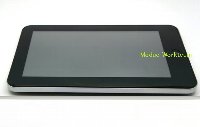
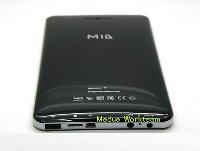
中華PADを落札してしまいました!

画像

噂では、起動させることさえ個体差があり、
宝くじ&人柱的な商品と聞いていたのですが、
購入してしまったのは、
CPU: VIA WM8650
メモリ:256MB
のEKEN社製M001Sという商品のようですが・・・
詳細スペックは以下の通り
◆CPU: VIA WM8650 800MHz「2D display acceleration support」
◆システムメモリ: 256MB DDR2
◆内蔵メモリー: Nand Flash 2GB「システム領域含む」
◆液晶サイズ: 7インチ TFT LCD
◆液晶解像度: 800*480
◆タッチパネルタイプ: 感圧式
◆スピーカー: 内蔵 ◆無線LAN: WiFi 802.11b/g 対応
◆USB 3G: EVDO(外部のUSB対応する3Gルータを経由してインタネットへ接続することが可能です。)
◆Gセンサー: あり
◆マルチタッチ機能: 対応「ホームページや画像を観覧する際に、同時に2本以上の指で拡大・縮小の操作が行えます。」
◆Flash 10.1: 対応
◆インターフェイス: マイクロSDカード「32GBまで対応」
*1、USB*2、イヤホンジャック*1、DC in*1
◆電池: 2000mAh(リチウムバッテリー、約4時間使用可能です。ご利用の環境によって異なる場合がございます。)
◆シェル: 高級工業用プラスチック「バック面」&黒色や白色
◆サイズ: 約195*127*14mm
◆重量: 約350g ソフトウェア(標準モデル)
◆OS: Google Android 2.2
◆ファームウェア: アンドロイド 2.2
◆言語表示: 日本語に設定済
◆入力方法: 日本語に設定済
◆ソフト: 多様なソフトインストール済ですが、アンドロイド対応のAPP Marketから30万点以上のソフトをダウンロードすることも可能です。
Office:Word、Excel、Powerpoint(観覧可能ですが、編集の場合はライセンスの必要があります。)
チャット:MSNやSkype SNS:FACEBOOK、TWITTER「毎回ブラウザにウェブアドレスを入力する手間は無です。」
EMAIL:Gmail ビデオ:Realplayer、Video Player、アンドロイド2.2用のYoutube
オーディオ:Audio Player
フォト:Photo Browser
PDFの観覧ツールや電子ブックリーダ:iReaderやaldiko等
翻訳ソフト:Google翻訳(電子辞書がなくても、外国語を翻訳できます。日本語<=>外国語)
◆対応フォーマット: ※全ての形式の再生を保証するものではありません。 
オーディオ再生: MP3,WMA,FLAC,AAC,OGG,WAV等  
ビデオ再生: MKV,RMVB,MPEG-4,FLV等 
画像ビューア: JPEG,BMP,GIF,TIFF等
◆付属品: 充電充電器100~240V 1個 
タッチペン「本体に保存するタイプ」 1本 
英語説明書 1冊 「ダウンロードタイプ」 
簡易日本語説明書 1冊 「ダウンロードタイプ」 
化粧箱 1個
という感じらしい

画像

うーーーん!何に使おうかな・・・・・?

画像

とりあえず今週には商品が届きそうなので楽しみ!

リブート

先日のお知らせのとおり、しばらくブログをお休みにしようということで
昨晩、サーバをシャットダウンしたのですが、
すいません。
間違えてリブートしてちゃって、再起動してます。
停電もするのかしないのか判らないのでしばらく継続してみます。

AWStats導入

我が家はubuntu9.10にApache2を導入して自宅サーバを構築しているのですが、
このたびログアナライザAWStatsを導入してみました。
これはログファイルを解析し、ビューカウントや検索キーワードなどを統計的に表示できるらしいです。
忘れないように設定メモを書いておきます。
1.インストール
$ sudo apt-get install awstats
自分のドメイン用の設定ファイルを作成します。
$ cd /etc/awstats/
$ sudo cp awstats.conf awstats.***.***.***.conf
この***.***.***は自分サーバのドメイン名です。「yahoo.co.jp」みたいな
2.この設定ファイルを編集。
$ sudo vi awstats.***.***.***.conf
変更前

LogFile=”/var/log/apache/access.log”

SiteDomain=””
変更後

LogFile=”/var/log/apache2/access.log”  ←apache2のアクセスログファイルを指定

SiteDomain=”***.***.***” ←自分のドメイン名に変える
この設定ファイルを元に統計情報を作成してくれるみたいです。
3.自分のウェブサーバ上のcgi-bin配下にawstatsを配置します。
$ sudo cp /usr/lib/cgi-bin/awstats.pl /var/www/cgi-bin/awstats.pl
$ cd /var/www/cgi-bin/
$ sudo perl awstats.pl -config=***.***.*** -update
初回なのですんごい時間が掛かりましたが、
こんな応答が返ってくるとokみたいです。
Create/Update database for config “/etc/awstats/***.***.***.conf” by AWStats version 6.7 (build 1.892)
4.ブラウザから表示
http://192.168.0.*/cgi-bin/awstats.pl
192.168.0.*は自分サーバのローカルアドレスです。
okであればカラフルな統計画面が出てきます。
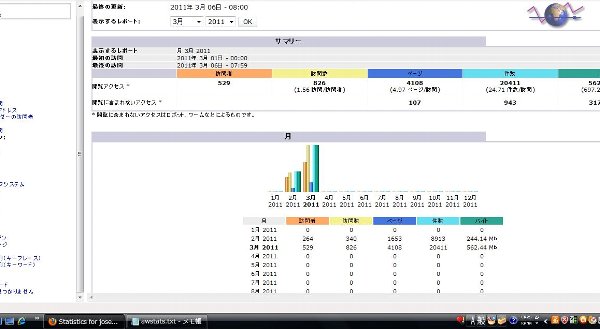
画像

統計を更新するには上記のコマンド同様に以下のようにします
$ sudo perl /var/www/cgi-bin/awstats.pl -config=***.***.*** -update
5.cronによる自動更新をする場合
/etc/cron.d/awstatsに自動更新設定があるので編集します。
$ sudo vi /etc/cron.d/awstats
以下のように書き直す
# 0,10,20,30,40,50 * * * * www-data [ -x /usr/lib/cgi-bin/awstats.pl -a -f /etc/awstats/awstats.conf -a -r /var/log/apache/access.log ] && /usr/lib/cgi-bin/awstats.pl -config=awstats -update >/dev/null
0,10,20,30,40,50 * * * * root [ -x /var/www/cgi-bin/awstats.pl ] && /var/www/cgi-bin/awstats.pl -config=***.***.*** -update >/dev/null
これは10分ごとにアップデートする設定です。本当に更新されたか確認するには、10分待ってからブラウザでawstatsのページを開きページの上のほうにある。[最終の更新: ]の時刻を確認する。
6.アイコンがうまく読み込めない場合
ブラウザでアイコンがうまく読み込めないのでapacheの設定を編集する。
$ sudo vi /etc/apache2/sites-available/default
変更前
DocumentRoot /var/www/default/


変更後
DocumentRoot /var/www/default/
Alias /awstats-icon/ /usr/share/awstats/icon/

サムネイル化テスト

画像

携帯からアクセスしていると、画像3枚くらいで容量オーバーになってしまうので、自動サムイル化にトライしていたのですが・・・・・・・、
なかなかうまく動かず断念してます。
気づいたのは、
1.先週は、携帯に合わせて画像表示サイズ変換してくれるスクリプトを導入していたのですがブログンプラス(我が家のWEBサーバ上ブログ)では最初からその機能がありました。
2.ものすごく初歩的なことですが、ブログンプラスにて携帯表示サイズを小さく設定しても画像容量は元サイズを小さくしないとそのままなんですね。
3.したがってサムネイル化した画像(小さくした画像)を準備してタグで大きい画像を呼び出す方法が良さそう。
4.LIGHTBOXの導入はとりあえず中断
てなところです。
でテストしてみると

画像

画像

画像

なんとなくうまく行ってるみたいです。携帯画面ではリンクに飛ばないのがちょっとイマイチか?
最後にもう一回テスト
画像
画像
これだと携帯でもリンクするのですが、パソコン画面では、コメントだけになってしまいます。
パソコン→サムネイル画像からリンク
携帯→コメントからリンク
にしたいのですがうまく行きません。

携帯画像変換テスト

「我が家のWEBサーバがケータイサイズに画像変換してくれるのか?」テストです。

パソコンとケータイで両方からアクセスしてみましたが、変換されている?ようです。
ホントかな?
もう少しテストしてみます。

ちょっとテスト

写真の名前

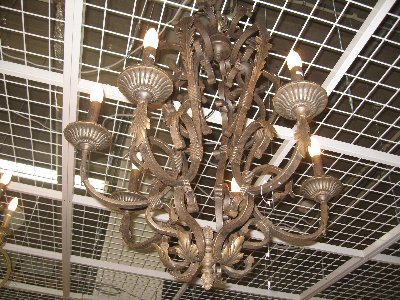
クリックして画像拡大するタグのテストです。ちゃんと動きますね。
写真は、ジョイフル本田で処分販売していたシャンデリアです。なんと1万円!
欲しいんだけどちょっぴり大きいので我が家の吹き抜けにはアンマッチな感じ
残念!

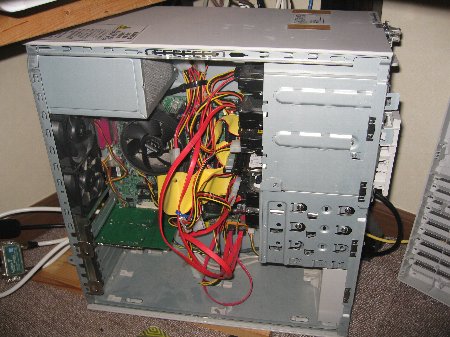
サーバー不調です

サーバをリブートした際に読み込んでくれないディスクあり。老朽化でしょうか?
ただいま、集中して視聴中の「竜馬伝」が保存されているので、なんとか再リブートとケーブルチェックで
読み込んでくれました。
サーバのケースを密閉すると発生する気がするので、温度上昇と老朽化のせいと思われます。
まあPCデポに言ったら2TBのディスクで8700円だったので、そろそろ追加しようかなと思うちょります。(土佐弁)
現在、竜馬伝に家族ではまり中!
大好きな中岡慎太郎と高杉晋作が出てきているので余計です。(録画版を見てるのでテレビと時差あり)
新撰組もキャラが立ってきているので見逃せません。