
安定稼働中の我が家のubuntuホームサーバですが、長年の懸案事項であった
文字コード変換に取り組んでみました。
我が家のサーバは稼動を始めて約15年になるのですが(たぶん・・・)
当時採用したサーバOSは、VineLinux2.0 でそれなりに苦労して運用していたのです・・・
このVineLinuxはSambaの文字コードがCP932だったのか、何も知らなかったワタシが
CP932で設定していたのか良く判りませんが、
かなり長い間VineLinuxで運用した結果、かなりのファイルがサーバ上に溜まっており
ubuntuに移行したタイミングでも、ディスクを移設しただけでそのままにしていたのです。
結果として、ubuntuの文字コードはUTF-8なのでサーバ上で日本語ファイルはひたすら
文字化けしており、WINDOWS上はきちんと日本語で見えているという状態になっていた
のでした。
別にWINDOWS上だけでオペレーションする分にはこのままでもOKなのですが
サーバも進化して、ファイルサーバ、WEBサーバ、PT2を実装して録画サーバ、DLNAサーバと
多岐にわたる活躍をするようになった結果、文字化け問題も解決しないと運用出来ないという
状態になってしまいました。
なにより録画ファイルはubuntu側で書き込んでいるので、WINDOWS上でも化けてしまい
かなりメンドクサイのです。
ということで文字コード変換方法を調べてみたらかなり簡単でした!
実際には、convmvをインストールしてコマンドを打つだけなのですが
貴重なファイルがグチャグチャになるのを避けるべく
テストファイル&フォルダを準備して、入念な変換テストを行ってから実行しました。
以下実行手順です
□ファイル名の文字コードを変換するときには、convmv コマンドを使用します。
Ubuntu は、apt-get で簡単にインストール出来ます。
$ sudo apt-get install convmv
例えば、CP932 から UTF-8 に変換する場合は、以下のように実行します。
$ convmv -f cp932 -t utf-8 * --notest
これで、カレントディレクトリのすべてのフォルダ名/ファイル名の文字コードが
CP932 から UTF-8 に変換されます。
ディレクトリの下層まで変換したい場合は
$ convmv -r -f cp932 -t utf-8 * --notest
オプションの -r を付けます。
なお、最後の --notest は、どのように変換がされるか確認せずに、
実際に変換を行うオプションです。
もし、間違えて変換を行うと元に戻すのは大変ですから、
最初は --notest をつけずに変換結果を確認しましょう。
これで、WINDOWSとubuntuの両方から日本語ファイルが化けないで見えるようになりました。
あ~すっきりした。
家庭内LAN工事
最近すっかりオタク化している本ブログですが、イキオイは衰えることなく
パソコンネタは続きます。
本日は、LAN配線工事編!!!
ということで、事の起こりは、液晶テレビを年末に購入したことは前に書きましたが、(いや書いてないかも・・・)
録画サーバと連携していたネットワークプレーヤが無線LAN環境下ではイマイチ調子が悪く
地デジ再生の際にストップ&ゴーを繰り返してしまうという状況になりまして、ふたたび家族の
冷たい目線が我が家の録画環境への非難とともに向けられそうな気配となりまして・・・
あわてて有線LANへと切り替え工事を実施することになった次第です。
かんたんに有線LANといいますが、あいにくネットワーク住宅化している我が家も
なぜか現行の液晶設置位置にはLANコンセントが無く、増設することにしました。
増設のコツは、断熱材の入ってない内壁の電源コンセントから、ロングドリルを使用して
床下に貫通させることです。(1階に限る)
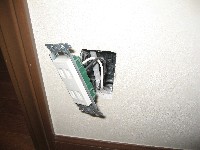
我が家の場合は、床下に通線できれば、床下から屋外の物置のHUBへ
そしてもう一度床下に戻って2階のルータへという経路で家庭ネットワークにつながります。
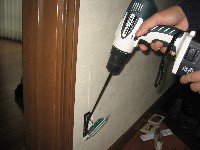
穴を開けたあとは床下へ
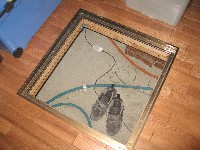
いつもマックイーンの大脱走を思い出しながら潜ります。
あ~土砂崩れ!!なんていいながらチャールズブロンソンみたいですね。(ウソ)
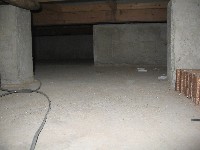
ここでは電源ケーブルとLANケーブルを貫通させました。
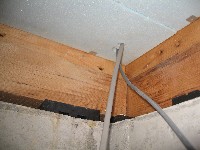
コンセント工事は来週かも
先日UPしたPV4の件ですが、J-COM録画の必須条件であるセットトップボックスの近くに
録画機を置かなきゃならないということで、
録画サーバへの実装は断念しました。もっともLinux機での稼動は難しそうだしね。
ということで、新たに録画PCの製作ですが
マザボーをP5K-PROという古い物、しかもATXボードを買ってしまったので小ささに限界が・・・
さらに資金難の折余り物ケース活用を優先した結果
Micro-ATXケースにATXボードを無理やり押し込むという作業になりました。
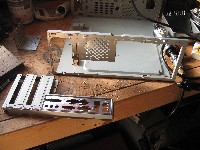
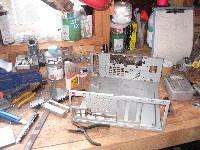
これが作業風景
完成品は取り忘れたので後日UPです。
PV4導入
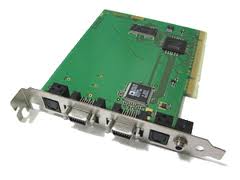
こんどはJ-COM録画用にPV4を導入してみました。
PV4自体はいろんなサイトで紹介されていますし導入はカンタンに出来るものと
思うのですが、
今回は、
途方もなく大容量で録画されてしまうDVファイルを
勝手にエンコードしてくれるバッチファイルを作ってみました。
これをウインドウズにバッチ登録して深夜にエンコードしてもらってます。
録画中とのバッティングが問題ですが現在調整中
実行にはもちろん
aviutlとpowerctlの導入が必要です。
-----------------------------------------------------------
@echo off
:cd /d c:\aviutl99m
cd c:\myvideo\capture⇒自分の環境に合わせましょう
rem %は環境変数の値を使用するときに使う
rem 指定されたフォルダにある全てのdvをaviに変換する
rem echo 指定されたフォルダにある全てのdvをaviに変換します
set INPUT=c:\myvideo\capture⇒自分の環境に合わせましょう
set OUTPUT=c:\myvideo\encoded⇒自分の環境に合わせましょう
set CAPTURE_END=c:\myvideo\capture_end⇒自分の環境に合わせましょう
set AVIUTL=c:\aviutl99m\aviutl.exe⇒自分の環境に合わせましょう
FOR %%J IN (%INPUT%\*.dv) DO (
ren “%%~nJ.dvi” capture1.dvi
ren “%%~nJ.dv” capture1.dv
if exist “capture1.dv” %AVIUTL% “%INPUT%\capture1.dv” -o “%OUTPUT%\%%~nJ.avi” -p 0 -q
cd c:\myvideo\capture
ren capture1.dvi “%%~nJ.dvi”
ren capture1.dv “%%~nJ.dv”
move /y “%%~nJ.dvi” “%CAPTURE_END%”
move /y “%%~nJ.dv” “%CAPTURE_END%”
)
if not exist “\\***.***.***.**\***\video\” goto NEXT1
FOR %%K IN (%OUTPUT%\*.avi) DO (
move /y “%%K” “\\***.***.***.**\***\video\”
)
cd /d c:\aviutl99m
powerctl 1
:NEXT1
cd /d c:\aviutl99m
powerctl 1
----------------------------------------------------
ubuntu10.04LTSで録画サーバ構築 「do-record.sh設定編」
前回に引き続き、今度はdo-record.shの設定ですが、
我が家は神奈川県なのでテレビ朝日とテレビ東京のHD分割に難点があり
うまくrecpt1だけでは分割ができないようです。
そこでテレ朝、テレ東以外は、recpt1でHD画質だけ抜き取り
テレ朝、テレ東はTSsplitterで分割する処理にしてみました。
1ファイルのスクリプトでもよいのですが
テストの都合上、do-record.shで処理をして、テレ朝、テレ東の場合だけ
split.shというスクリプトにジャンプするようにしています。
現時点での仕様は次の通り
do-record.sh
-------------------------------------------------------------------------
#!/bin/sh
echo “CHANNEL : $CHANNEL”
echo “DURATION: $DURATION”
echo “OUTPUT : $OUTPUT”
echo “TUNER : $TUNER”
echo “TYPE : $TYPE”
echo “MODE : $MODE”
echo “SID : $SID”
#echo “ST : $ST”
#echo “ET : $ET”
RECORDER=/usr/local/bin/recpt1
SPLITTER=/usr/local/bin/TsSplitter.exe
TMPPATH=/var/www/html/epgrec/video/tmp
DATE=`date +%Y%m%d%H%M`
# fail safe
case $CHANNEL in
101|102|191|192|193)
if [ $SID = ‘hd’ ]; then
SID=$CHANNEL
fi ;;
esac
if [ -z $SID ]; then
SID=’hd’
fi
if [ ${MODE} = 0 ]; then
# MODE=0では必ず無加工のTSを吐き出すこと
$RECORDER --b25 --strip $CHANNEL $DURATION ${OUTPUT} >/dev/null
elif [ ${MODE} = 1 ]; then
if [ ${CHANNEL} = “24” ] || [ ${CHANNEL} = “23” ]; then
$RECORDER --b25 --strip $CHANNEL $DURATION ${TMPPATH}/GR${CHANNEL}_${DATE}_${DATE}_tss.ts >/dev/null
bash split.sh
else
$RECORDER --b25 --strip --sid $SID $CHANNEL $DURATION ${OUTPUT} >/dev/null
fi
fi
----------------------------------------------------------------------------------
split.sh
----------------------------------------------------------------------------------
#!/bin/sh
RECORDER=/usr/local/bin/recpt1
SPLITTER=/usr/local/bin/TsSplitter.exe
PATH=/home/public/sdb/1temp/tmp
OUTPUT=/home/public/sdb/1temp
MV=/bin/mv
RM=/bin/rm
if [ -e ${PATH}/GR23_*_*_tss.ts ] || [ -e ${PATH}GR24_*_*_tss.ts ] ; then
${wine} $SPLITTER -SD -1SEG -WAIT2.5 ${PATH}/GR23_*_*_tss.ts >/dev/null
${wine} $SPLITTER -SD -1SEG -WAIT2.5 ${PATH}/GR24_*_*_tss.ts >/dev/null
fi
if [ -s ${PATH}/GR23_*_*_tss_HD.ts ] || [ -s ${PATH}GR24_*_*_tss_HD.ts ] ; then
$MV ${PATH}/GR23_*_*_tss_HD.ts ${OUTPUT} ##>/dev/null
$MV ${PATH}/GR24_*_*_tss_HD.ts ${OUTPUT} ##>/dev/null
$RM -f ${PATH}/GR23_*_*_tss.ts
$RM -f ${PATH}/GR24_*_*_tss.ts
else
$MV ${PATH}/GR23_*_*_tss.ts ${OUTPUT} ##>/dev/null
$MV ${PATH}/GR24_*_*_tss.ts ${OUTPUT} ##>/dev/null
fi
----------------------------------------------------------------------------------
ubuntu10.04LTSで録画サーバ構築 「epgrecインストール編」
epgrecインストール
1.epgdumpr2のインストール
cd /usr/local/src/
wget ‘http://www.mda.or.jp/epgrec/index.php?plugin=attach&refer=%E3%82%A4%E3%83%B3%E3%82%B9%E3%83%88%E3%83%BC%E3%83%AB%E5%89%8D%E3%81%AE%E6%BA%96%E5%82%99&openfile=epgdumpr2.tar.gz’ -O epgdumpr2.tar.gz
tar xvzf .tar.gz
cd epgdumpr2/
make
#sudo cp epgdump /usr/local/bin
------------------------------------------
2.確認
atのインストール
$ sudo apt-get -y install at [Enter]
3./etc/at.denyの設定
epgrecはWebサーバーのユーザーアカウント(Ubuntuはwww-data)
でatコマンドを実行しますが、セキュリティ上の配慮からatの使用禁止ユーザーリスト
/etc/at.denyに、Webサーバーのアカウントが設定されている場合があるので解除します。
/etc/at.denyを開き、www-dataのWebサーバーのアカウント
が含まれていないか調べ、含まれていたら、その行を必ず削除します。
4./etc/passwdの確認
一部のディストリビューションでは、セキュリティ上の配慮からWebサーバーのアカウント
にnologin(ログイン不可)が設定されているのでこれも解除しますが
すでにwww-dataで設定済みでした。
5.epgrecのインストール
他のサイトを参考にして・・・・
cd /usr/local/src/後に
epgrec-20100322版を導入しましたが、うまく動きませんでした。
getepgでphpエラーが出てしまって”構文エラー”とのことなので
修正できません。
epgrecの最新版epgrec20111001版をダウンロード&インストールしたらうまく動きました。
6.設定編
1)データベース(MySQL)の設定
流れはデータベース管理用のユーザ作成、データベース作成、番組表の設定
端末から
mysql -u root -p
パスワードを求められるのでソフトウェアインストール時に設定したパスワードを入力
データベース作成
epgrec というデータベース作成
mysql> CREATE DATABASE epgrec;
Query OK, 1 row affected (0.04 sec)
mysql> show databases;
+---------------------+
| Database |
+---------------------+
| information_schema |
| epgrec |
| mysql |
+---------------------+
5 rows in set (0.00 sec)
ユーザー作成
epgrec というデータベースで epgrec@localhost というユーザ パスワード ×××に対しすべての権限を与える
mysql> GRANT ALL PRIVILEGES ON epgrec.* TO epgrec@localhost IDENTIFIED BY ‘×××’;
Query OK, 0 rows affected (0.00 sec)
mysql> quit
2)番組表設定
sudo gedit /var/www/html/epgrec/config.php
チャンネル番号わからないよーという方はマスプロのページを参考に
http://www.maspro.co.jp/contact/bro/bro_ch.html
地上デジタルチャンネルマップ$GR_CHANNEL_MAPの設定
を書こうと思いましたが、よく分からないし他のサイトの方が詳しいので
そちらを参考にしてください。
3)do-record.shの設定 これは次回
ubuntu10.04LTSで録画サーバ構築 「PT1 ドライバインストール編」
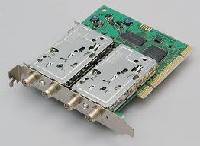
我が家のテレビを重厚長大なブラウン管テレビから60インチ液晶AQUOSにしたので
長らく眠っていたPT1を再セットアップすることにしました。
以下手順です。
ハードウエアの装着やカードリーダの準備は他サイトにも多数の記録があるので参考にしてください。
ここではubuntuサーバに対するソフトウエアインストールを書いておきます。
基本的には、他サイトの記述をカット&ペーストしてサーバにインストールしたのですが
我が家環境ではうまくいかないこともあり、苦労したポイントなんかを書いてます。
1.まずはカードリーダのセットアップ
1)ソースリストの追加
なんでも新しいバージョンのアプリではICカードリーダーが動かないらしいので、古いバージョンのアプリを
インストールできるようにします。
テキストエディターで「sources.list」ファイルを開きます。
sudo gedit /etc/apt/sources.list
最終行に以下を追記します。
deb http://ftp.jaist.ac.jp/pub/Linux/ubuntu maverick main universe
deb-src http://ftp.jaist.ac.jp/pub/Linux/ubuntu maverick main universe
deb http://security.ubuntu.com/ubuntu maverick-security main universe
deb-src http://security.ubuntu.com/ubuntu maverick-security main universe
アップデートします。
$ sudo apt-get update
2)必要なツールをインストールします。
$ sudo apt-get install pcscd=1.5.5-3ubuntu2.1
libpcsclite1=1.5.5-3ubuntu2.1
libccid=1.3.11-1 pcsc-tools=1.4.16-1
とやってみましたが途中でエラーを吐いてしまってうまくインストールできません。
webで該当ツールを探してみました。
libpcsclite-dev⇒http://launchpadlibrarian.net/70522559/libpcsclite-dev_1.5.5-3ubuntu2.1_i386.deb
は依存関係でNGなんか上手く入らなかったっぽいです。
※sudo apt-get aptitude libpcsclite-dev にてむりやりインストールしました。
但し
libpcsclite1_1.5.3ubuntu4.2にダウングレードして依存関係を解決しました。
libpcsclite⇒http://launchpadlibrarian.net/70522563/libpcsclite1_1.5.5-3ubuntu2.1_i386.deb
をダウンロードインストール
libccid⇒インストールok
linux-headers⇒sudo apt-get install linux-headers-`uname -r` 最新バージョンでインストール済
build-essential⇒インストールok
autoconf⇒インストールok
pcsc-tools⇒インストールok
pcscd⇒http://launchpadlibrarian.net/70522564/pcscd_1.5.5-3ubuntu2.1_i386.deb
をダウンロードインストール
もしも間違ってインストールした場合は下記を実行して削除してから再トライすると上手くいくかも・・
$ sudo aptitude remove pcscd libpcsclite-dev libpcsclite1 libccid libpcsc-perl pcsc-tools
SCR3310-NTTComのランプが点滅します。点滅すれば設定は成功です。点滅しなかったら
手順を間違えた可能性があります。初めからやり直してみて下さい。
3)確認
sudo pcsc_scan
を実行してください.ズラズラと文字が出て,最後に
Japanese Chijou Digital B-CAS Card (pay TV)
が出たら上手くいってます.確認できたらCtrl+C で終了します.
いろいろ環境を変えたら
sudo /etc/init.d/pcscd restart
しましょう。
2.PT1ドライバインストール
b25というソフトがデジタル放送のスクランブルを復号化してくれるそうです
(ということは、b25がないと映像が見れない?)。
最新のドライバはb25を含んでいないそうなのでいろいろ探したら
http://hg.honeyplanet.jp/pt1のchangeset c44e16dbb0e2にありました。
(「hg no longer accepts ‘#’ in a template」をクリックして、左のzipとかbz2を
クリックしてダウンロード)。
cd /usr/local/src/に保管
pt1-c44e16dbb0e2.tar.bz2
このファイルを展開する。
tar zxvf pt1-c44e16dbb0e2.tar.bz2
cd /usr/local/src
cd /pt1-c44e16dbb0e2/PT2/driver/
1)ドライバをビルド
# make -C /lib/modules/`uname -r`/build M=`pwd` V=1
ここで
error: implicit declaration of function ‘schedule_timeout_interruptible’
というエラーメッセージが表示される。pt1_i2c.cに#include
追記すればちゃんとmakeされる。
2)インストール
# make -C /lib/modules/`uname -r`/build M=`pwd` V=1 modules_install
モジュールを有効にします。
# sudo depmod -a
ルールファイルをコピーします。
# cp -ip etc/99-pt1.rules /etc/udev/rules.d/
Ubuntu再起動します。
# reboot
3)確認
dmesg | grep “\] [pP][tT]1”
[ 10.033988] pt1-pci.c:v1.00 11/28/2008
[ 10.432032] PT1:ISDB-S Sleep
[ 10.488060] PT1:ISDB-S Sleep
[ 10.544117] PT1:ISDB-T Sleep
[ 10.600036] PT1:ISDB-T Sleep
[ 10.656092] PT1: device[0]=(null)
[ 10.656400] PT1: card_number = 0
[ 10.656756] PT1: card_number = 0
[ 10.656909] PT1: card_number = 0
[ 10.657047] PT1: card_number = 0
[ 10.788346] pt1_thread run
以上でPT2ドライバのインストールは完了です。
3.録画ツールのインストール
1)arib25
cd /usr/local/src/pt1-c44e16dbb0e2/arib25/src
make
make install
2)recpt1をコンパイル・インストールします
cd /usr/local/src/pt1-c44e16dbb0e2/recpt1
make
make install
これで、録画系ドライバのインストールは完了です。
ところが・・・・
試しにコマンドラインから録画指示してみても上手くいかなかったりして・・・
4.トラブルその1
現象
1)25チャンネルが一度だけ低画質で録画された。他は録画してもVLCでも再生不可
2)コマンドにてrecpt1 --strip --b25 27 10 test.tsと打ってみても
b25_decode failed
b25->put failed
になってしまう。エラーコードが出ないのも痛い
うまく行かないので次に方針変更して再インストすることに・・・
対策1
1.ソフトインストールはこのまま
sudo apt-get install mercurial gcc pcsc-tools pcscd
libpcsclite-dev boost-build g++ libboost-filesystem-dev
libboost-thread-dev libglib2.0-dev libboost-regex-dev
build-essential autoconf php5-cli
2.ドライバインストール
1)arib25はこのまま
cd /usr/local/src/pt1-c44e16dbb0e2/arib25/src
make
make install
※ここは、/arib25でも/arib25/srcでも同じみたいですね。
2)ドライバ&recpt1を実績あり新しめからダウンロード
たとえばコレ pt1-38a793ac3d9d を展開して
$cd ~/pt1-38a793ac3d9d/driver
$ make -C /lib/modules/`uname -r`/build M=`pwd` V=1
⇒エラーがでるのでsudo make のみで行うとすんなり通った
$ sudo make -C /lib/modules/`uname -r`/build M=`pwd` V=1 modules_install
⇒同じくエラーがでるのでsudo make install のみで実施
$ sudo depmod -a
$ sudo cp etc/99-pt1.rules /etc/udev/rules.d/
$ sudo shutdown -h now
そして「recpt1」
$ cd ./pt1-38a793ac3d9d/recpt1
$./autogen.sh ⇒無しでもヘーキかも意味不明だし
$./configure -enable-b25 ⇒無しでもヘーキかも意味不明だし
$make
$sudo make install
$sudo cp ./recpt1 /usr/local/bin
⇒録画は出来るようになったが再生不可能
Recording…
b25->put failed
b25_decode failed (code=-4). fall back to encrypted recording.
5.トラブルその2
ここまでやって気づいたのは、ひょっとしてアンテナ???
そこでチェックシグナルしてみると
checksignal --device /dev/pt1video2 --lnb 15 25
checksignal --device /dev/pt1video2 --lnb 11 25
checksignal --device /dev/pt1video2 --lnb 11 25
上記のようにchecksignalしてみるがいずれも20~25db程度しか出ていない。
そこで配線やアンテナを見直してみることにしました。
そしたら
⇒アンテナケーブル交換によって24~28dbに向上
録画&再生は全チャネル出来た。
しかし画質はワンセグ画質
最初-enable-b25のところを間違えて--enable-b25としてしまっているのが原因?
とおもったけど全然違うみたい。
6.トラブルその3
さらにここまでやって、ひょっとしてrecpt1でHD画質指定出来ることに気が付いたので
試してみると。
/home/public/sda$ recpt1 --b25 --strip --sid hd 24 15 test24h.ts
using B25…
enable B25 strip
pid = 4599
C/N = 27.567718dB
Recording…
Available sid = 1064 1065 1066 1448
Chosen sid = 1064
Recorded 16sec
無事HD画質で録画されていました。
どーもすんません。
タブレット
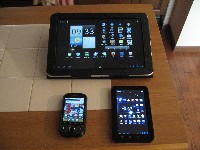
ブログの更新を怠っているあいだに、タブレットがこんなに増えてしまいました。
一番小さいのが、E-MOBILE S31HWで1年半前に購入したのですが
やはり小さすぎて見ずらいので、使わなくなってしまいました。
7インチの中華PADも便利に使っていたのですが、ネットワーク機能が壊れてしまったので
ドコモのキャンペーンでE-MOBILEから乗り換えついでに導入したのが、
10インチのACER A700です。(コストコのドコモ「Xi」(クロッシィ)割キャンペーンでタダでした)
大きくてとても使い易いのですが、混んでる電車のなかではちょっぴり使いずらいなあと
思っていたら、
思わず、中華PADの後継機「原道N50」を購入してしまいました。
現在は、A700とN50を使い分けながら活用中です。
以前はS31HWをモバイルルータ替わりにして中華PADを使っていたのですが
ドコモのモバイルルータに変えました。
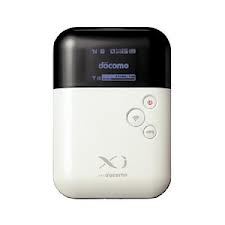
とても満足なモバイル生活になりつつあるのですが
モバイルルータと原道N50の電池消費が早いのでもう少し持ってくれると良いのですが・・・
イーサネット コンバータ
我が家の有線ネットワーク工事の件は以前に書いたのですが、
ネットワークをはりめぐらせてあると言っても、届かないところはあるわけで・・・・
そんなときに
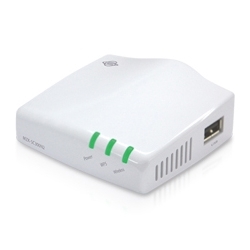
PLANEX MZK-SC300N2
amazonでこんなものを発見!
有線LANしか持っていない機器の無線アンテナ替わりとして
APと接続してくれるという優れものです。
しかも2260円?(位だった)と破格の良心値段です。
PLANEX社製というのと破格値段ということで多少いやな予感はしたのですが・・・・
・
・
・
・
購入してしまいました。 しかも我が家のAPは全てCOREGA製だし不安はありますが・・・・・
注文してすぐ届いたのは良いのですが、やはりダメダメでした。
設定は、DHCP、固定IP、セキュリティもWEP、WPAなどあらゆるパターンを
トライして、PLANEXさんのサポートデスクも熱心に(一般論的な・・・)アドバイスを
いただいたのですが・・・
現象としては、電源ONすると接続するのですがLOSTすると再接続してくれないという現象・・・!
したがって接続しているメディアプレーヤーも起動するたびにイーサネットコンバータも再起動を
掛けるという運用で耐え凌いでおりました。
サポートデスクさんとのメールも5回くらいになったところ、
新宿のじゃんぱらさんでPLANEX製APが新品ジャンク500円で売られているのを発見!
ダメモトで購入して、PLANEX製AP&コンバータでテスト運用してみると
やはり・・・・・・・・、一発成功しました。
相性というのか、ファームウエアの作りの問題というか
なんとなく、このコンバータって同じPLANEX社製のコンビでないと動かないのでは????
という感じです。
ちなみに我が家のAPはコレガ製が2台ありますがいずれもPLANEX製コンバータとの相性は
ダメダメでした。
ブログンエラー
ひさしぶりの更新になりましたが、
実は長らくブログの更新画面に入れないトラブルがあって、サーバ調査をすれば良いものを
めんどくさくて放っておいただけなんですが・・・・・
ということで本日エラーログを解析してみると、
サーバのブログ用アプリケーションエラーなので
apache2のエラーログ(var/log/apache2の中ですね)
を見ると、
[Sat Nov 03 11:33:08 2012] [error] [client ***.***.***.**] PHP Warning: Unknown: POST Content-Length of ** bytes exceeds the limit of ****** bytes in Unknown on line 0, referer: http://jose.mydns.jp/****/****
というエラーメッセージを吐き出していて、
つまりは、post_max_sizeの指定を超えたサイズのデータをサーバが受け取っているということ
らしいです。
これは、php.iniファイルのmemory_limitとpost_max_sizeを修正して
memory_limit → 扱えるメモリの上限。これを超えるとKillされる。
post_max_size → Post時に扱えるデータサイズの上限。
これを超えると空配列がわたされる。
もちろんmemory_limitをpost_max_sizeよりも大きくして
修正するとあっさり直りました。